


お電話でのお問合せはこちらから
TEL: 06-6131-1905
平日:9:00~17:30
楽一プリンタ(S-PR-106)インクリボン交換手順
どうも、アース情報システム株式会社の中の人です。
楽一はドットプリンタが新しい機種に変わりました。
以前の機種のインクリボン交換手順はこちらのYoutubeで公開しています。
今回は新ドットプリンタ(S-PR-106)のインクリボン交換手順を画像付きで解説していきます。
ドットプリンタのインクリボンを交換するタイミングは「インクが薄くなってきたら」なので結構ギリギリまで使おうと思えば使えます。
印刷する枚数にもよりますが、交換頻度としては平均すると1年にあるかないかぐらいだと思いますので、参考にどうぞ。
インクリボン交換準備
①プリンタの電源スイッチをオフにします
※〇のマーク側を押します。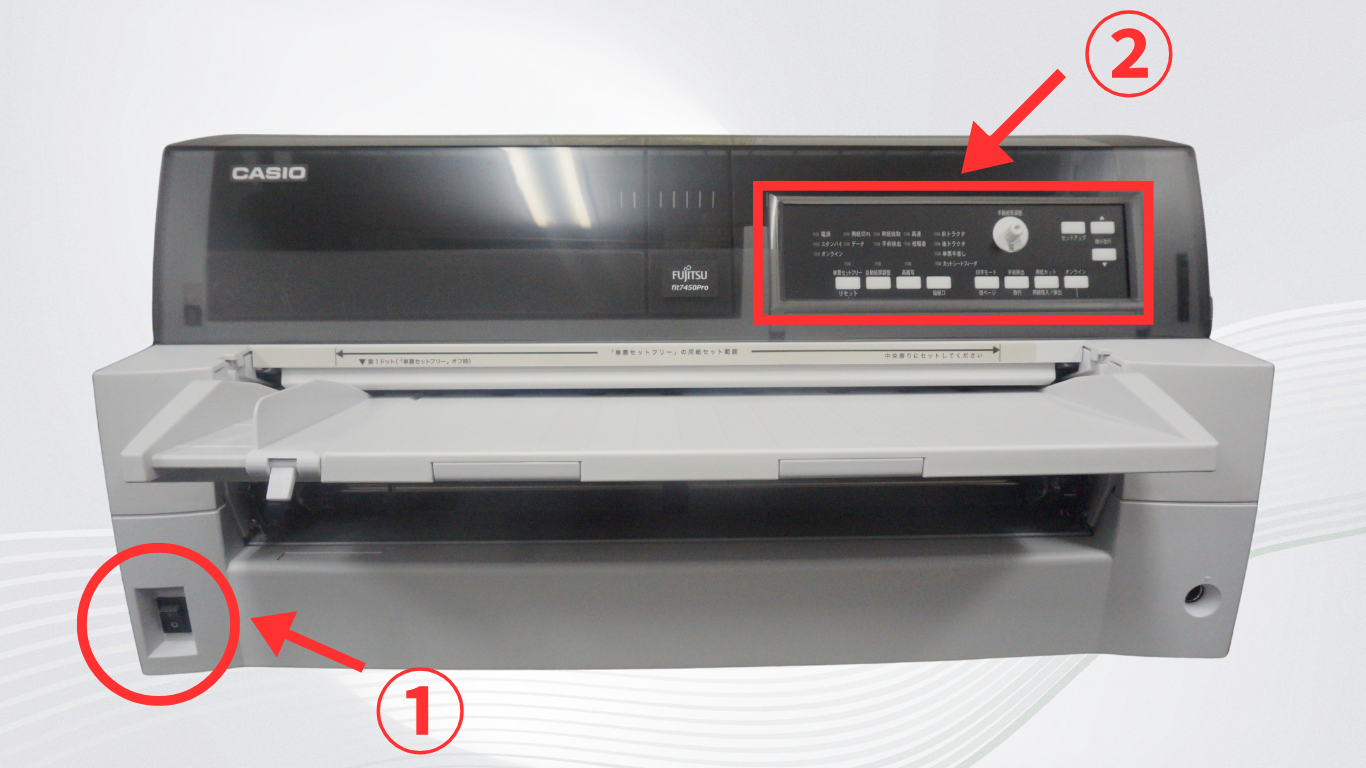
②パネルのすべてのランプが消えていることを確認します。
※電源スイッチをオフにしてから約10秒待つとランプが消えます。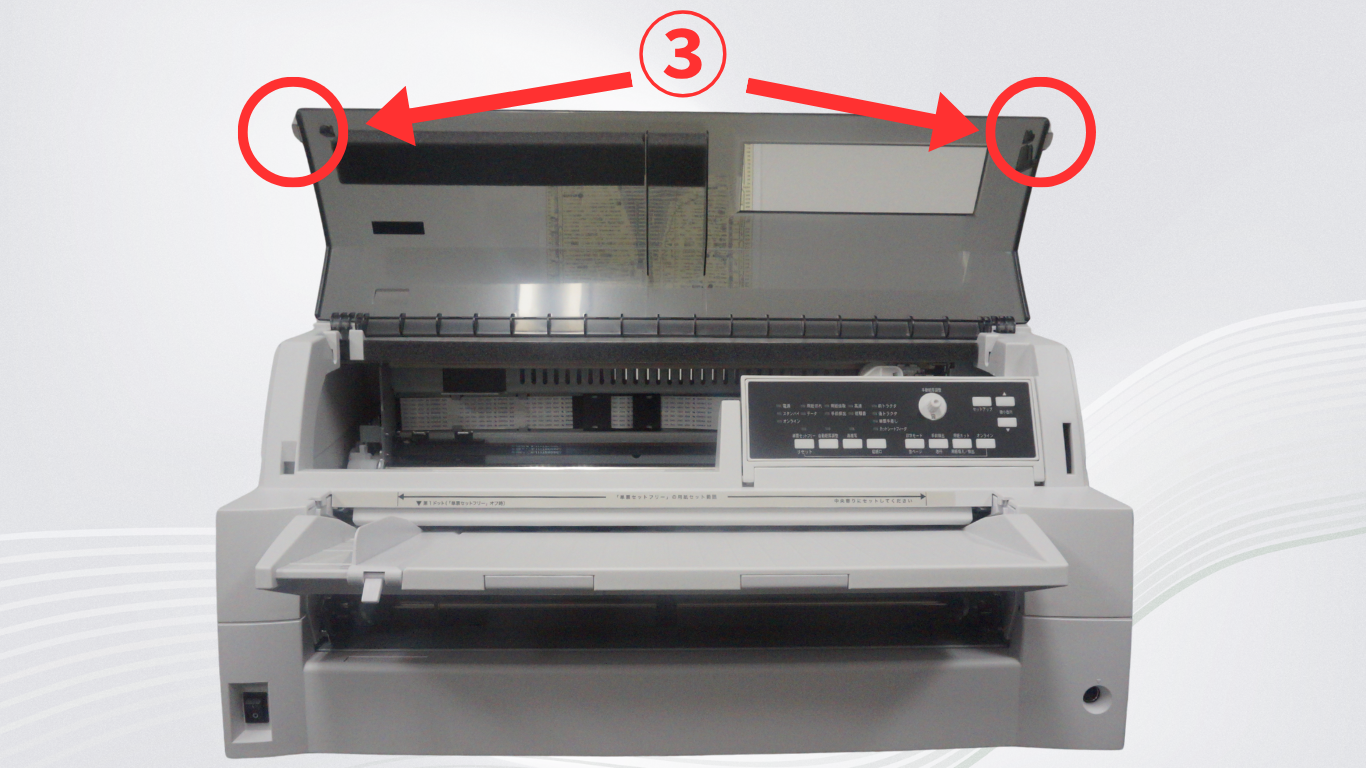
③クリアなプラスチックの蓋の左右につまみ部分があるので、そこを持って蓋を上げます。
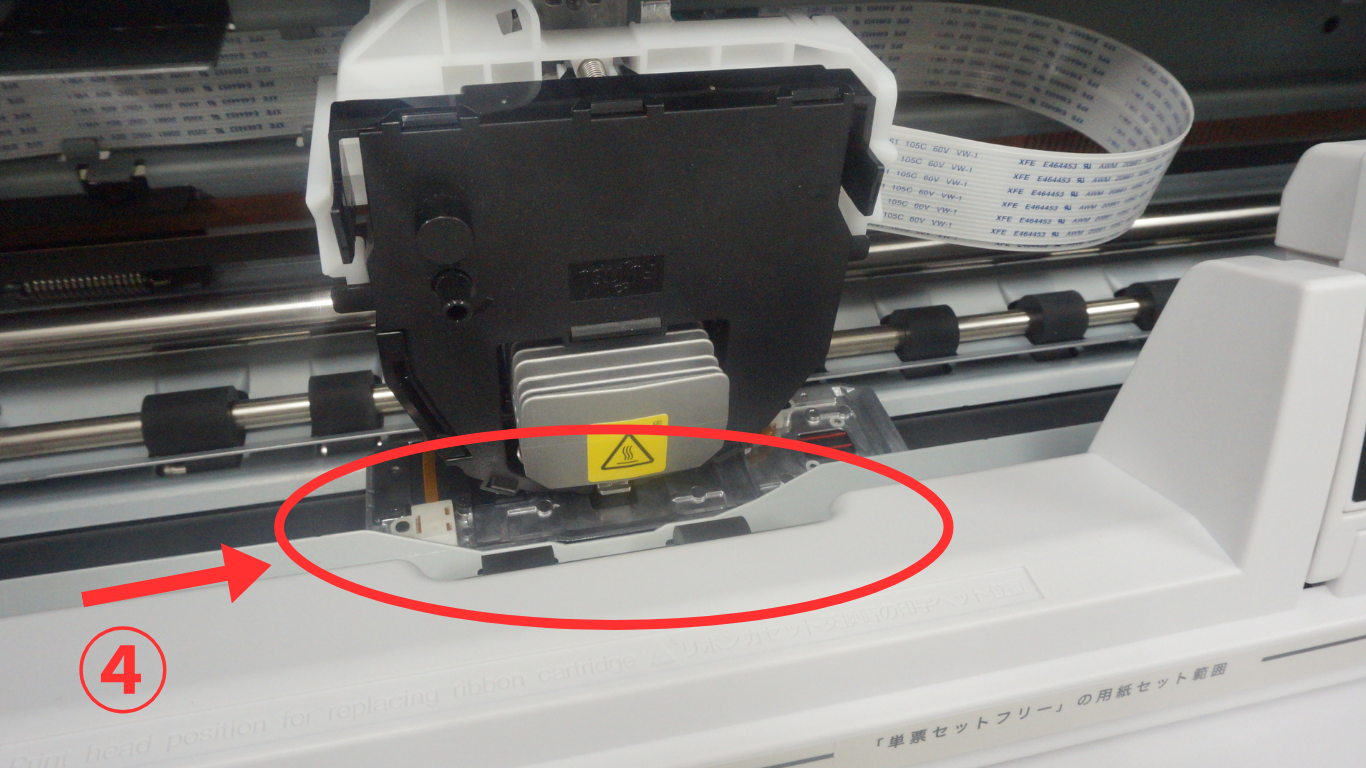
④インクリボンをセットする印字ヘッドが、取外し位置にあることを確認します。
※通常は自動でこの位置に移動します。
※切り欠き部分が、取外し位置になります。
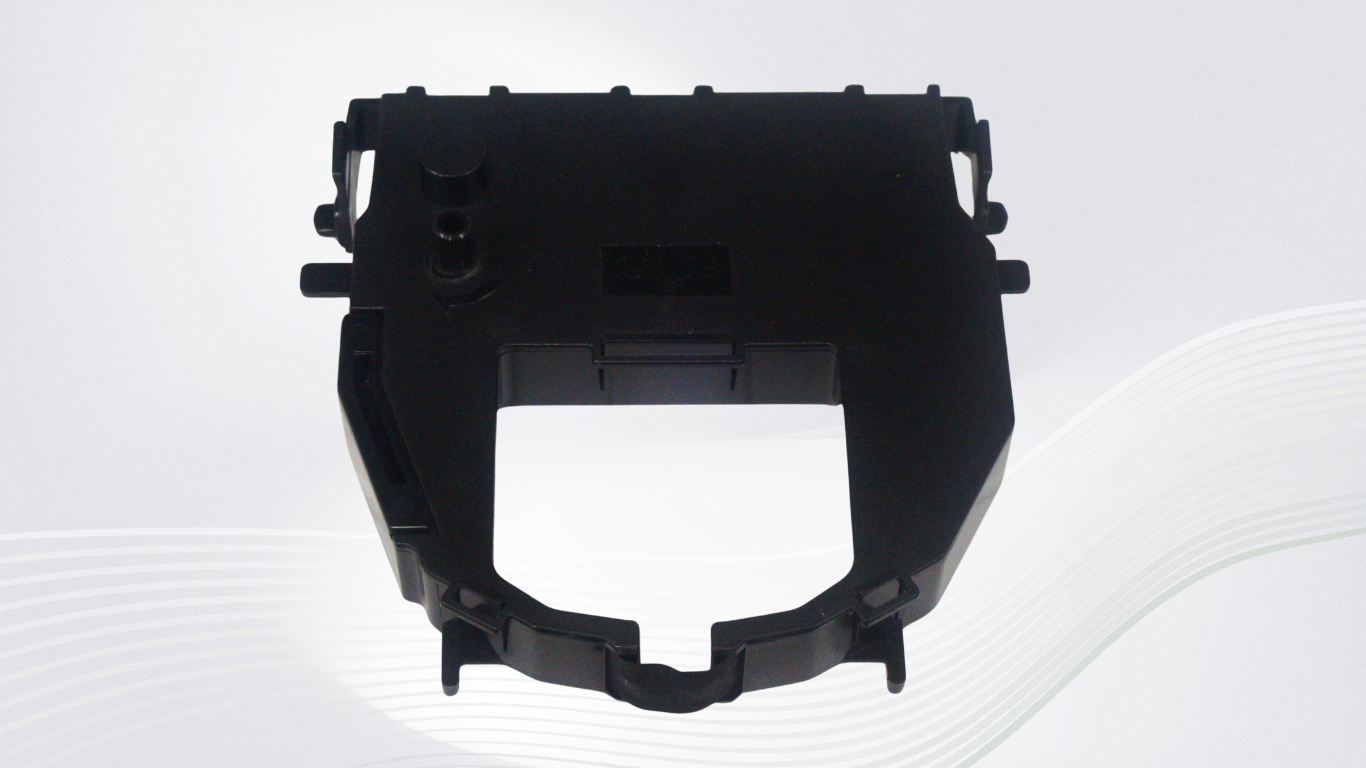
⑤新しいインクリボンを箱から取り出し、ビニール袋をはさみで切って取り出します。
※インクリボンのつまみは回さないでください。
回さなくても、そのままで使用できる状態で出荷しています。
インクリボンの取外し
⑥インクリボンは印字ヘッドに左右のフックで固定しています。フックを片方づつ外します。
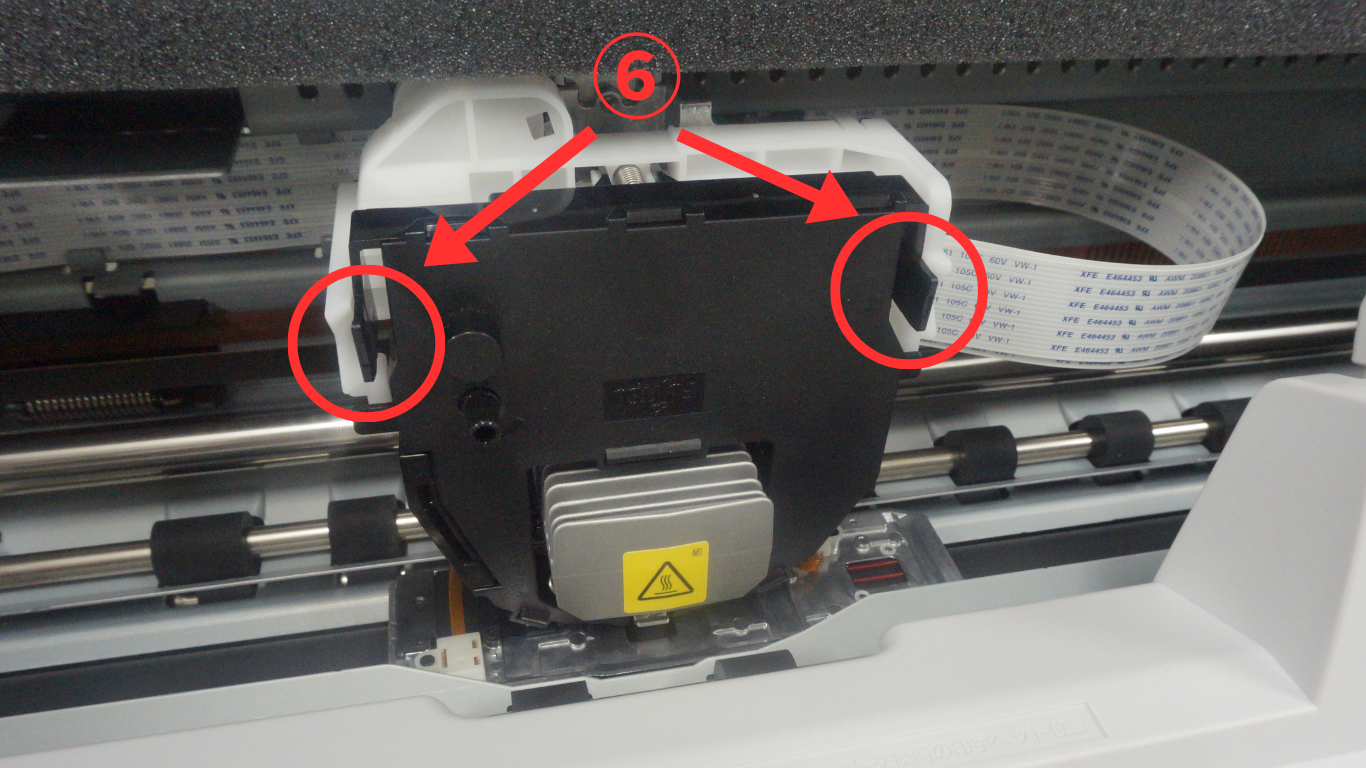
⑦左側のフックを押して外します。
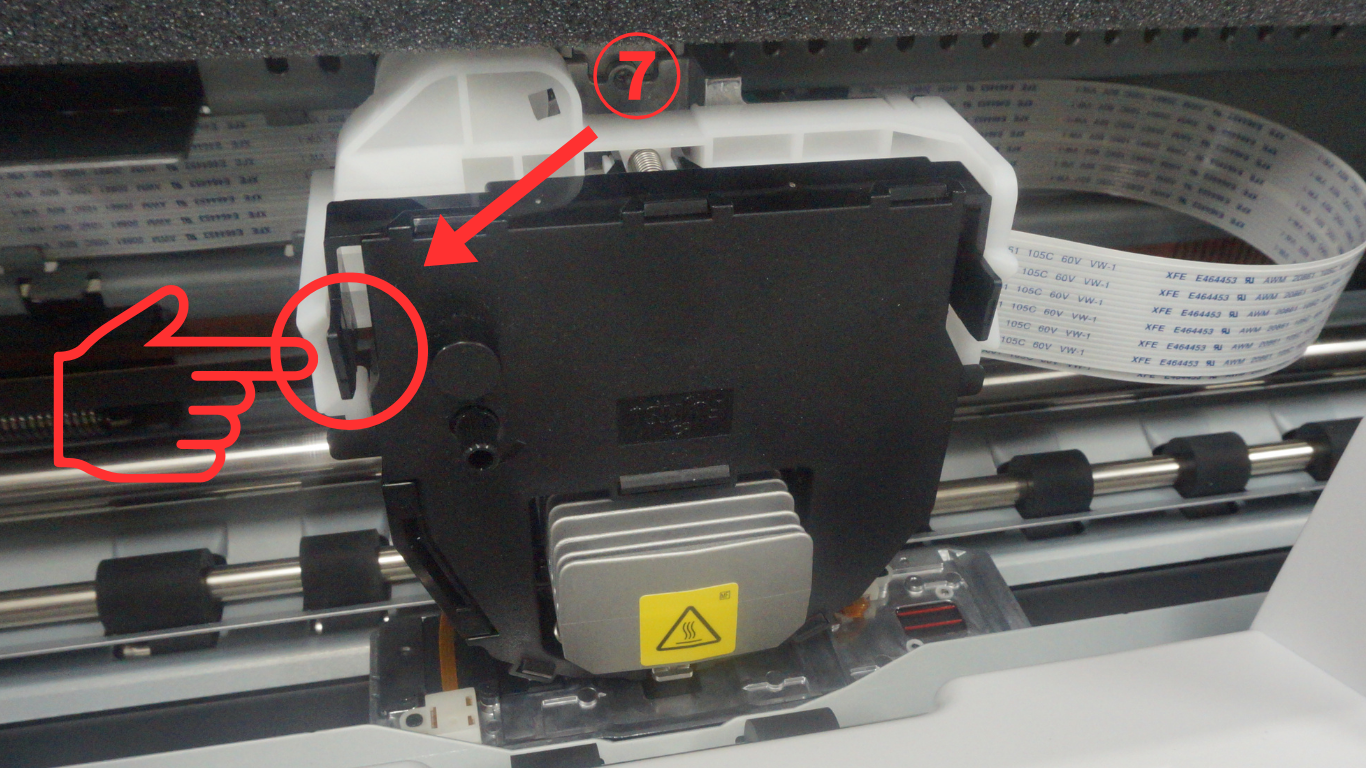
⑧右側のフックを押して外します。
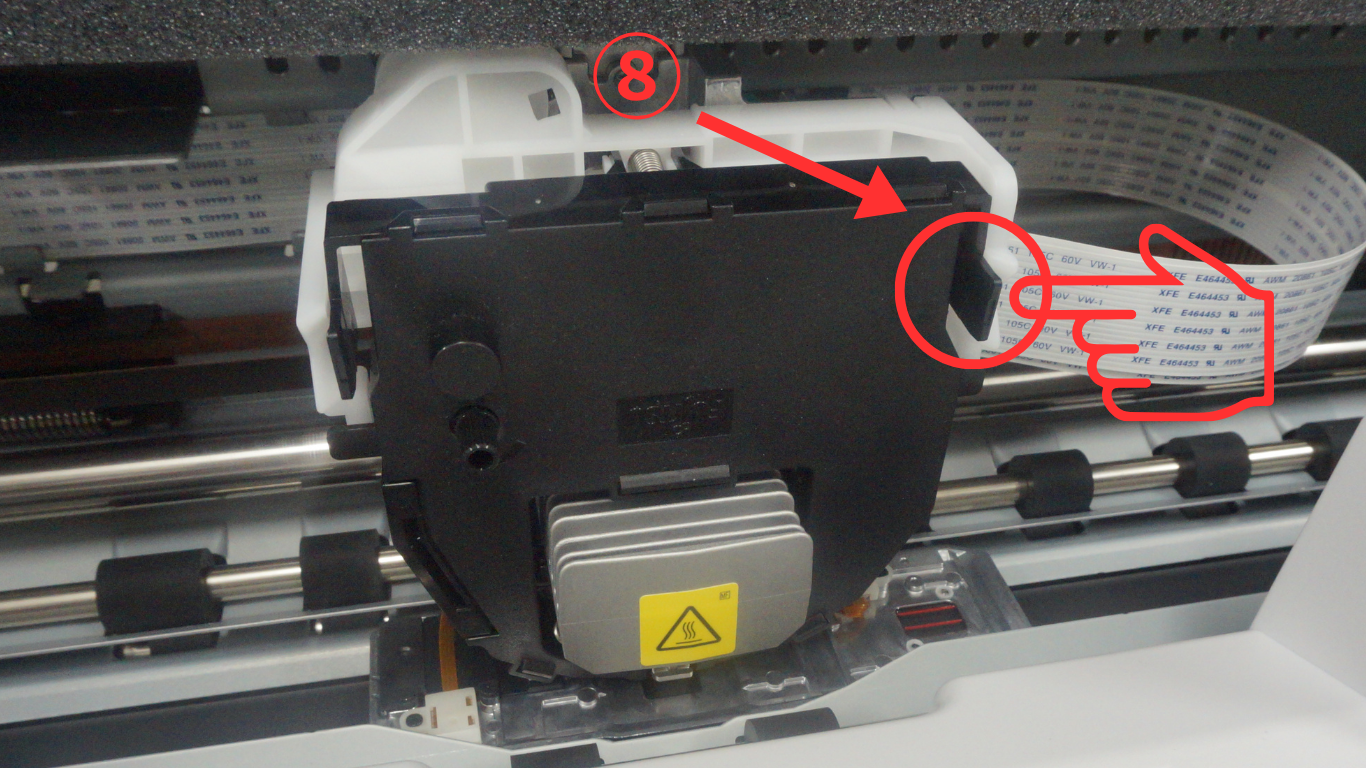
⑨左右のフックを外すと以下の様にインクリボンが斜めの状態になります。
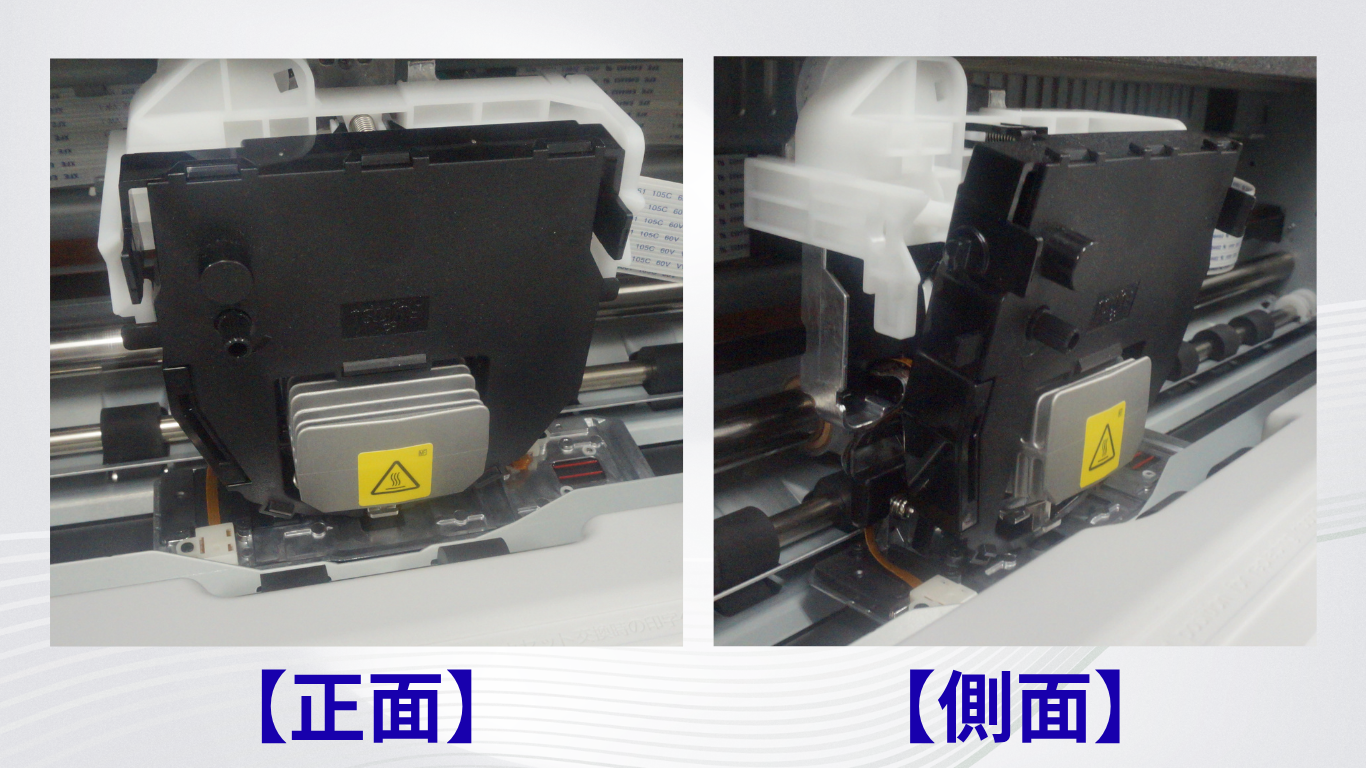
⑩インクリボンの下の方を持ち、手前に引き出します。
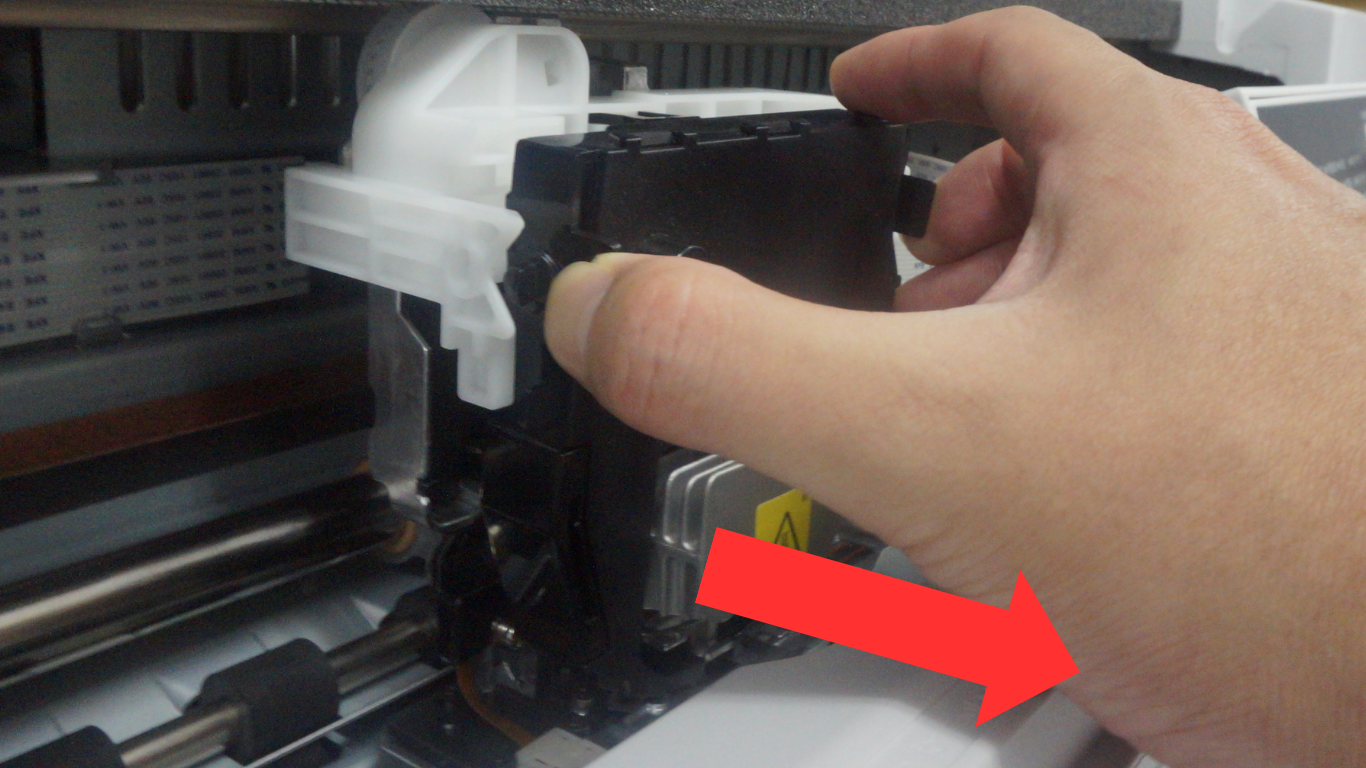
⑪インクリボンの取外しができました。
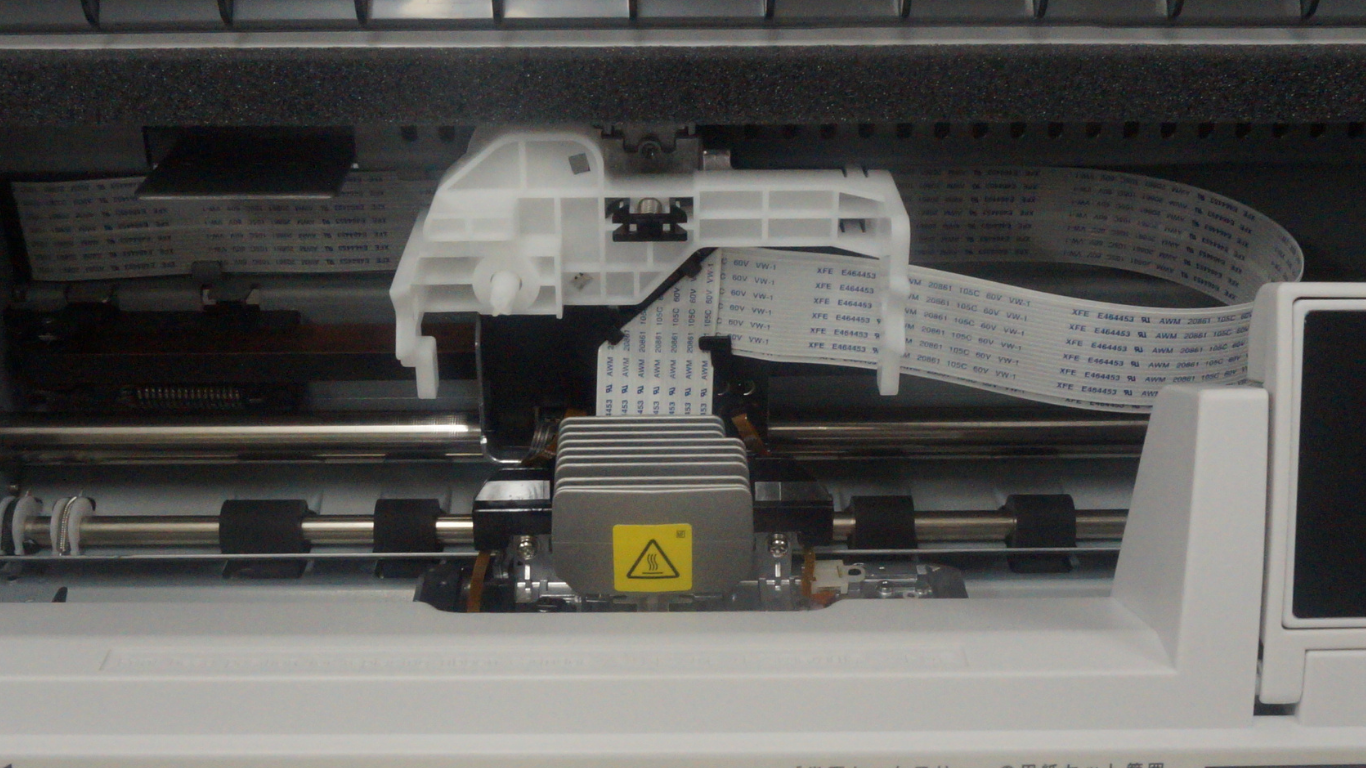
インクリボンの取付け
⑫新しいインクリボンを印字ヘッドの下をくぐる様に差込みます。
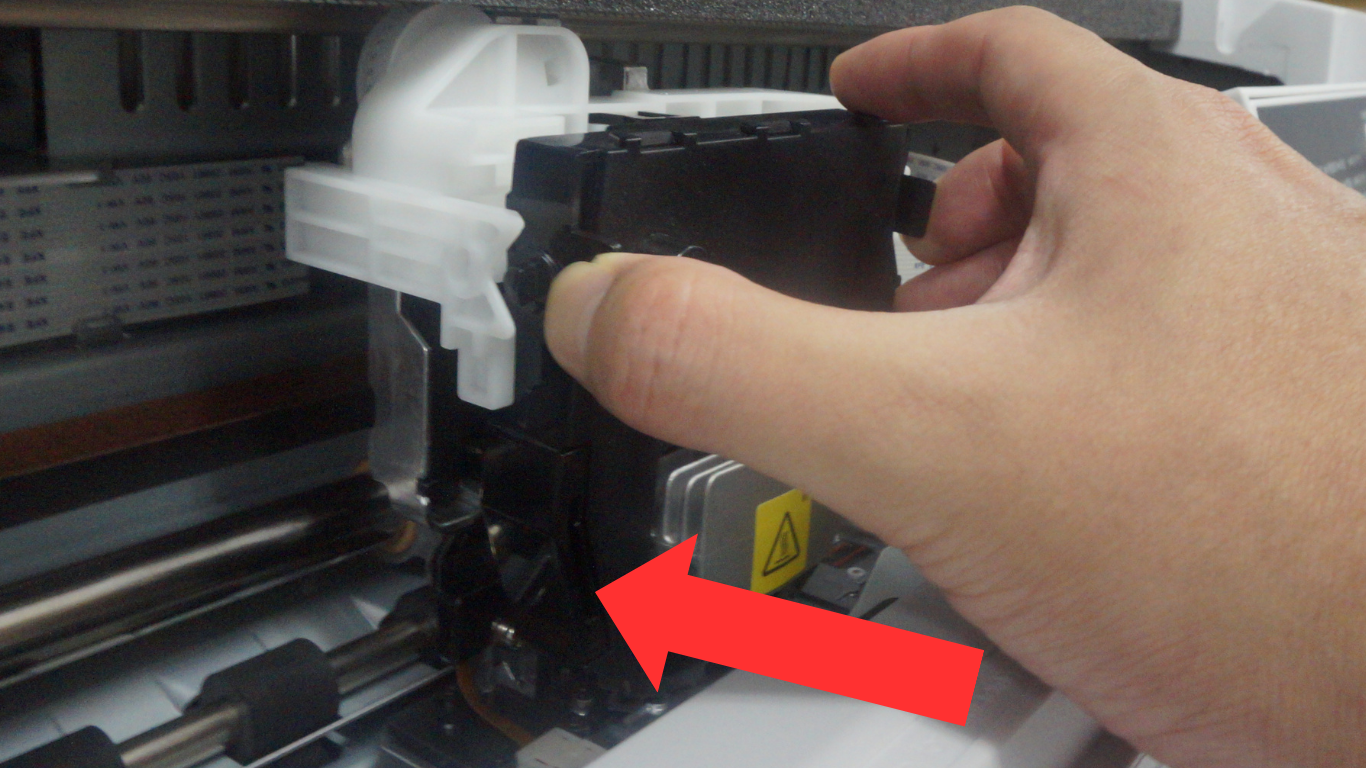
⑬新しいインクリボンを印字ヘッドの下をくぐらせると以下の様にインクリボンが斜めの状態になります。
⑭新しいインクリボンの上の方を押込むと、カチッと音がしフックが白いプラスチックの穴にはまります。
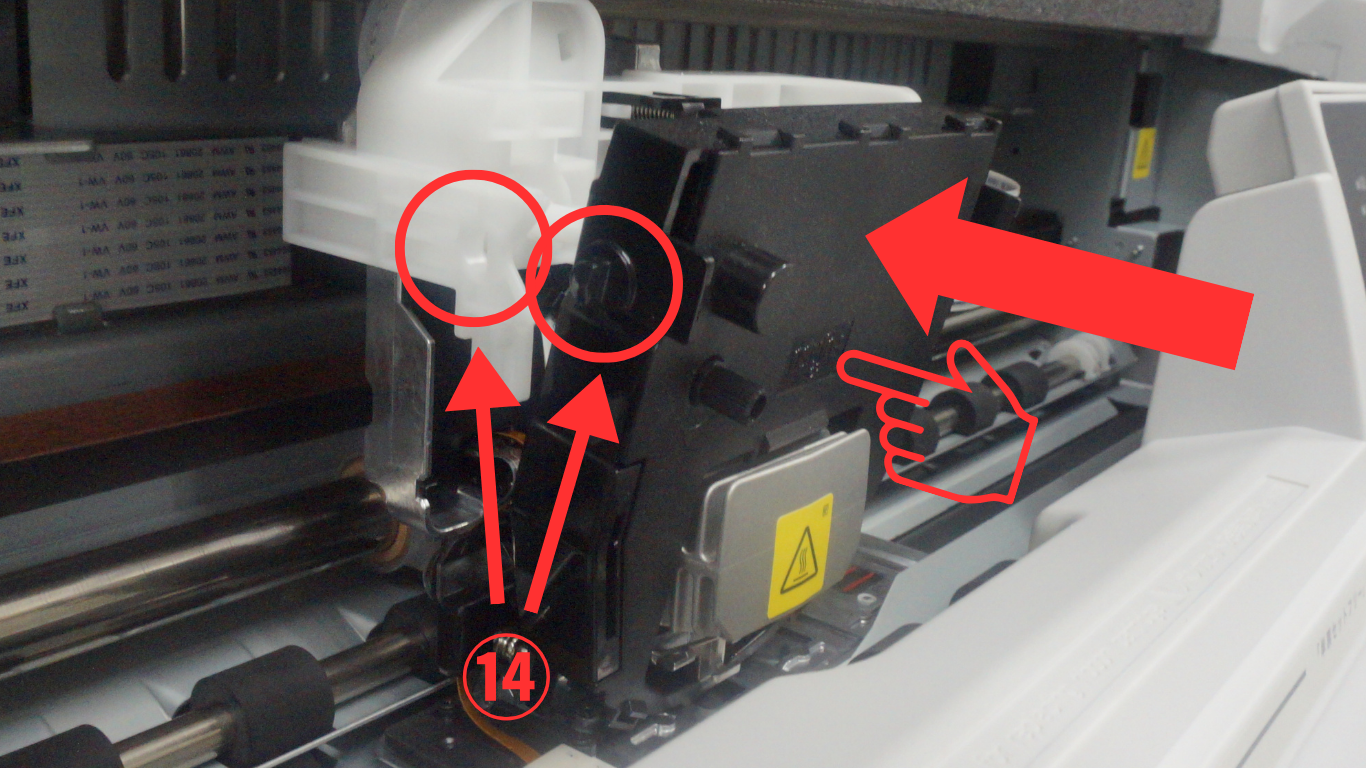
⑮新しいインクリボンの取付けができると下図の様にインクリボンが縦に真っ直ぐの状態になります。
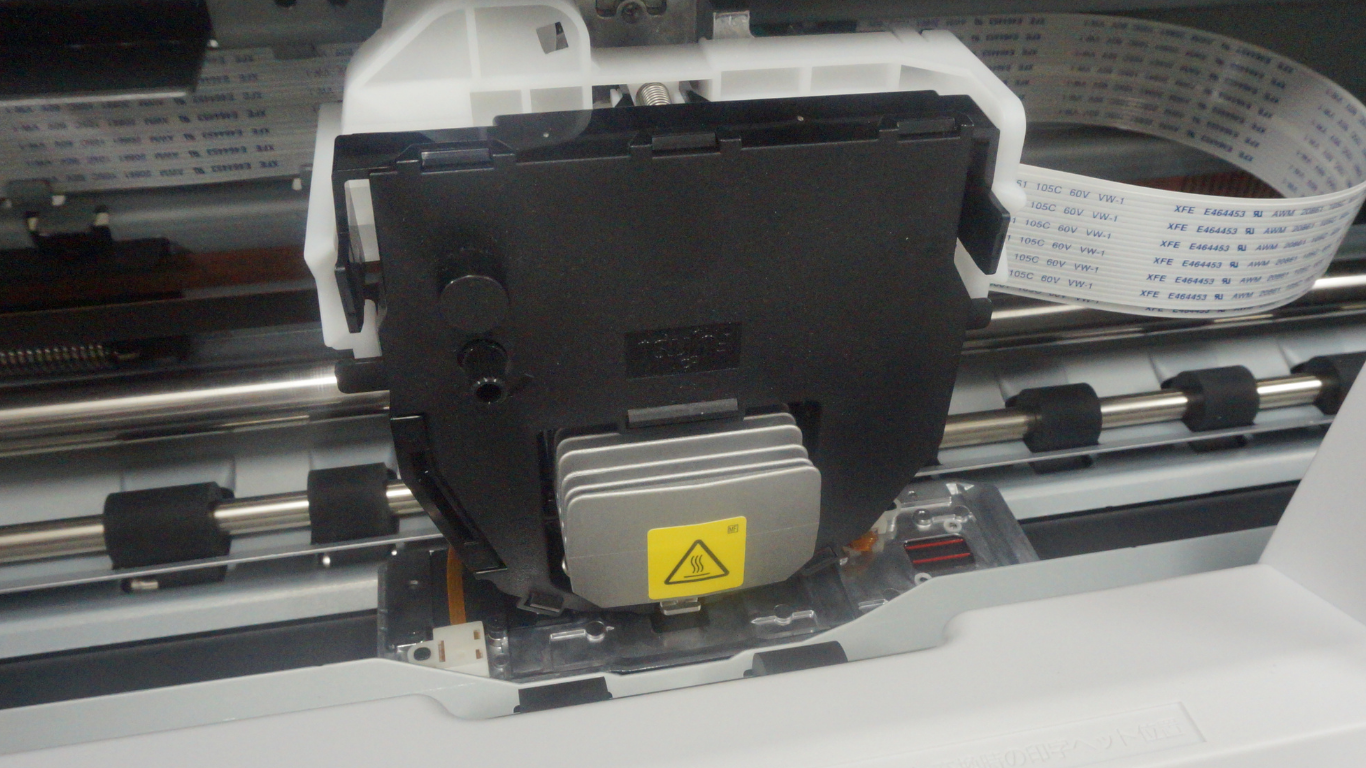
⑯印字ヘッドを左右に動かして、スムーズに動くか確認します。
スムーズに動かすことが出来れば、新しいインクリボンの取り付けは完了です。
△△ 作業は以上で終了です △△
操作パネルのランプの状態
| ランプ名称 | 色 | 機能 |
|---|---|---|
| 電源 | 緑 | 電源スイッチを入れる((|)側に倒す)と点灯します。 スタンバイ状態になると消灯します。 |
| スタンバイ | 橙 | スタンバイ状態移行時に点灯します。 この時、他のランプは全て消灯状態になります。 |
| オンライン | 緑 | オンライン状態で点灯します。 |
| 用紙切れ | 橙 | 用紙がなくなると点灯します。 アラーム発生時に点滅します。 |
| データ | 緑 | プリンタ内に印字するデータがあるかどうかを知らせます。 点灯:データが残っている 点滅:データをパソコンから受信中 消灯:データがない 点灯または点滅中に電源を切断すると、そのデータは失われます。 |
| 単票セットフリー | 緑 | 単票セットフリー機能がオンの状態で点灯します。 |
| 用紙抜取 | 緑 | 手前に排出した用紙が抜き取り待ち状態のときに点滅します。 |
用紙排出、印字モード切替操作
1.吸い込まれた用紙を排出する時
A.オンラインボタンを押して、オフライン状態とします。
B.「用紙カット(用紙吸入/排出)」ボタンを押します。
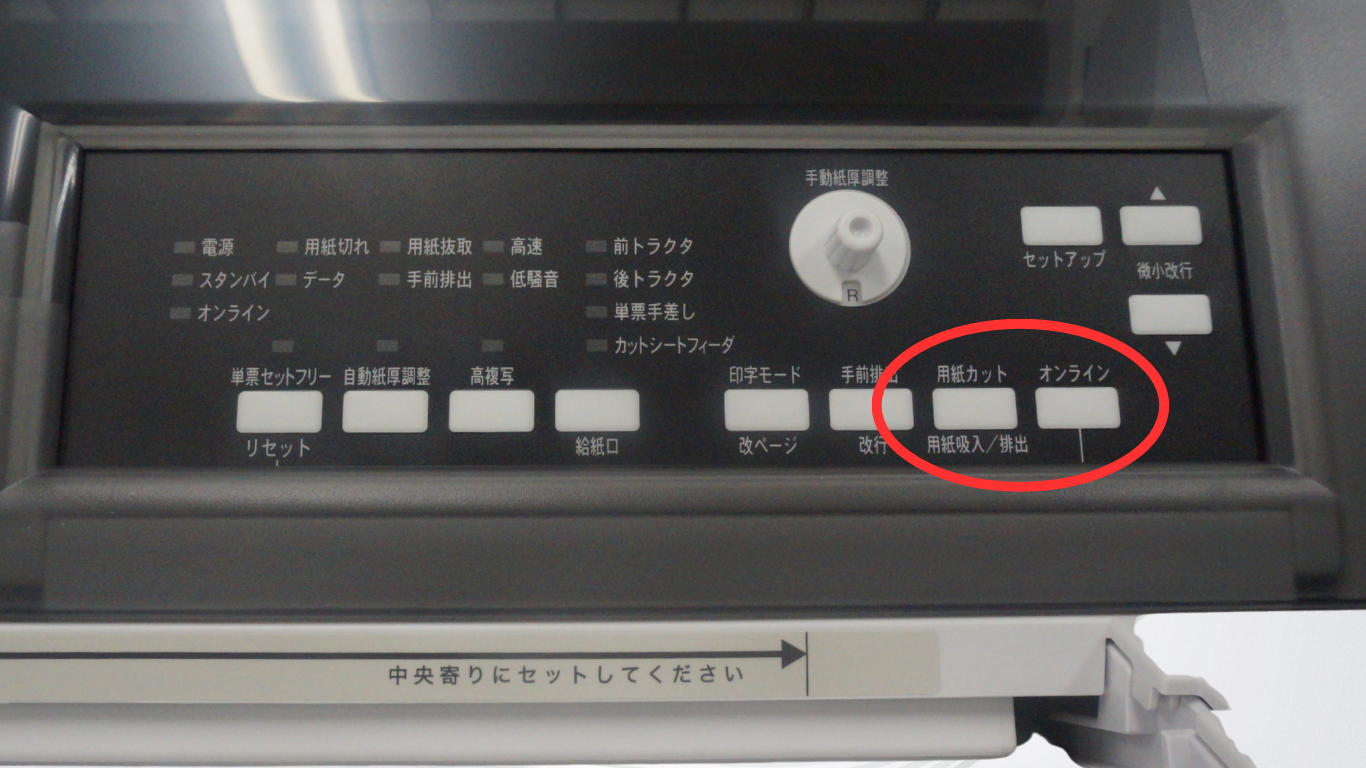
2.印刷途中で高速印字に切り替える時
C.「印字モード(改ページ)」ボタンを押します。
※「印字モード(改ページ)」ボタンを押すごとに、『通常』⇒『高速』⇒『低騒音』⇒『通常』のように切り替わります。